Qu'est-ce que l'application IPTV Smarters Pro ? Le Guide Ultime
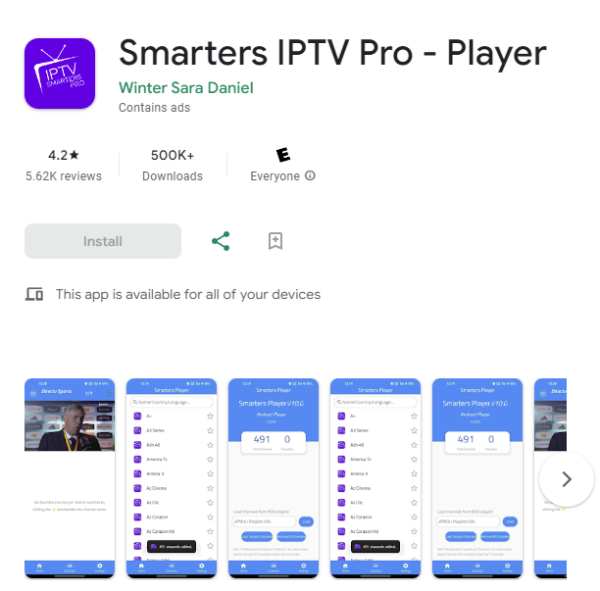
Si vous avez récemment décidé de résilier votre abonnement coûteux au câble traditionnel, vous avez probablement entendu parler de l'application IPTV Smarters Pro. Elle est largement considérée comme l'un des meilleurs lecteurs multimédias, et l'un des plus conviviaux disponibles aujourd'hui. Mais qu'est-ce que c'est exactement, et comment ça marche ?
Dans ce guide, nous allons expliquer précisément ce que fait l'application et fournir un tutoriel complet étape par étape sur la façon de l'installer et de la configurer pour commencer à regarder vos chaînes de télévision en direct, vos films et vos sports préférés instantanément.
Le détail crucial : IPTV Smarters a besoin d'un fournisseur premium
La chose la plus importante à comprendre à propos de l'application IPTV Smarters est qu'elle ne fournit aucun contenu par elle-même. Il s'agit simplement d'un lecteur multimédia vide. Lorsque vous la téléchargez, il n'y a pas de chaînes, pas de films et pas de sports à l'intérieur.
Pour vraiment débloquer l'application et regarder la télévision, vous avez besoin d'un abonnement IPTV de haute qualité. Une fois que vous souscrivez à un fournisseur premium, il vous donnera un nom d'utilisateur, un mot de passe et une URL. Vous entrez ces informations dans l'application Smarters, et par magie, l'application se remplit de dizaines de milliers de chaînes.
Débloquez IPTV Smarters dès aujourd'hui
Obtenez plus de 25 000 chaînes en direct et 150 000+ VOD. Livraison instantanée après paiement.
Comment configurer IPTV Smarters (Étape par étape)
Une fois que vous avez reçu les détails de votre abonnement premium de notre part, la configuration de l'application prend moins de deux minutes. Suivez ces étapes simples :
Ouvrez l'application et acceptez les conditions
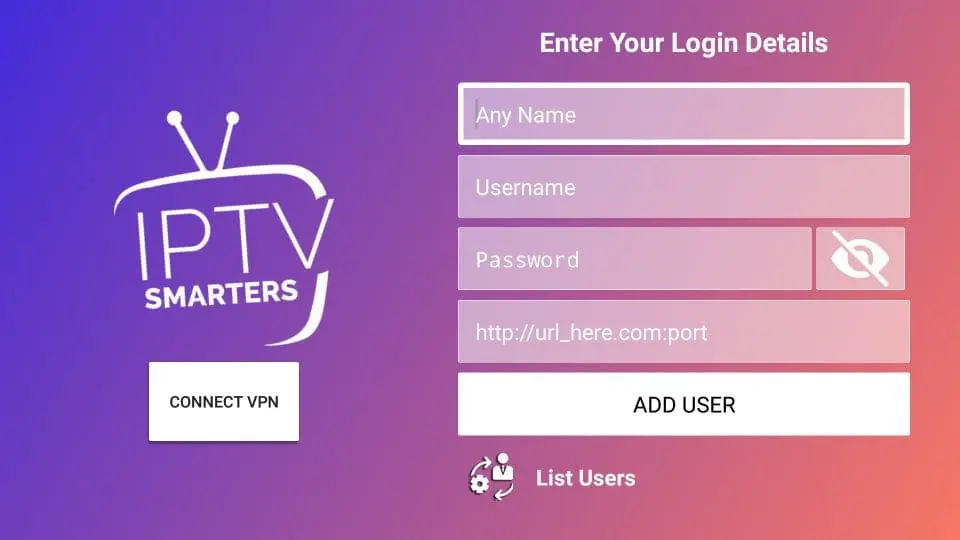
Téléchargez IPTV Smarters Pro depuis la boutique d'applications officielle de votre appareil (disponible sur Android, iOS, Smart TV et Firestick). Lors du premier lancement de l'application, acceptez les Conditions d'Utilisation.
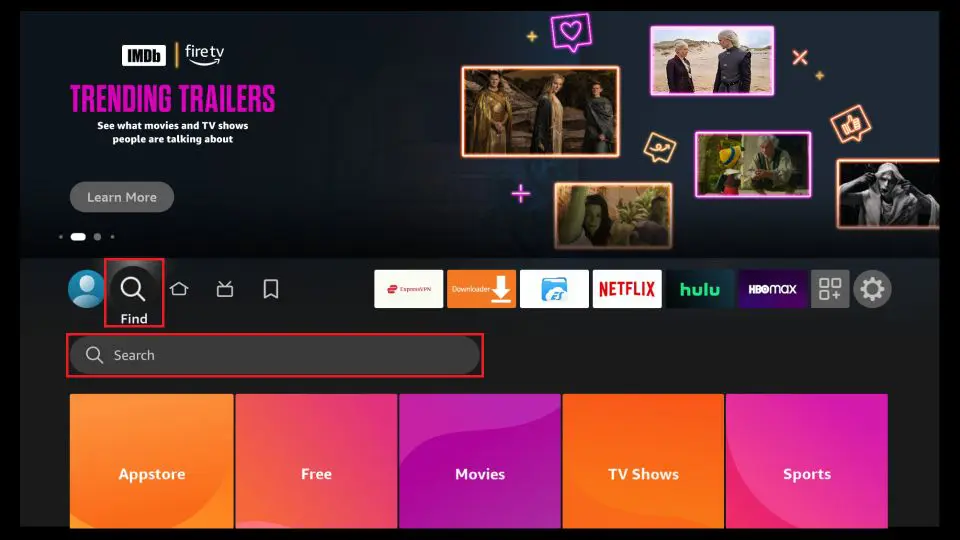
Sélectionnez votre méthode de connexion
Plusieurs méthodes de connexion vous seront proposées. La méthode la meilleure et la plus stable consiste à cliquer sur "Connexion avec l'API Xtream Codes".
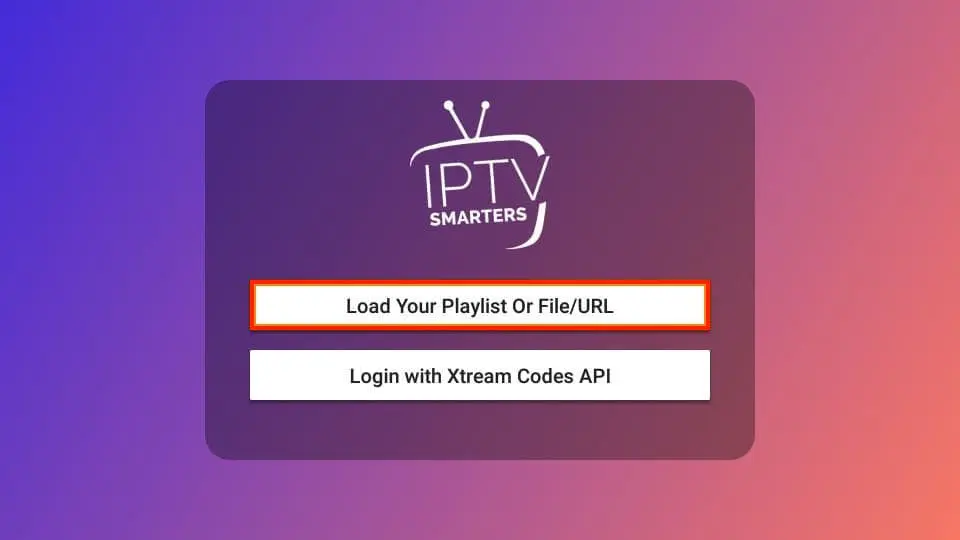
Entrez les détails de votre abonnement
Un formulaire apparaîtra. C'est ici que vous entrez les identifiants que nous vous avons envoyés via WhatsApp ou Email après l'achat de votre forfait :
- N'importe quel nom : Tapez ce que vous voulez (par ex., "Premium IPTV").
- Nom d'utilisateur : Entrez le nom d'utilisateur que nous avons fourni.
- Mot de passe : Entrez le mot de passe que nous avons fourni.
- URL : Entrez l'URL du portail serveur que nous vous avons envoyée.
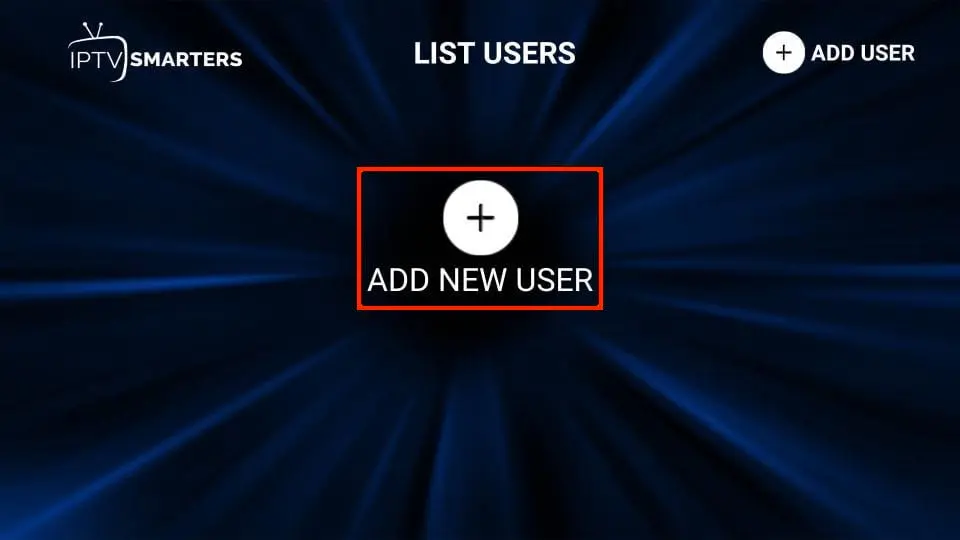
Une fois les informations saisies, cliquez sur "Ajouter un utilisateur".
Le tableau de bord
Félicitations ! Vous êtes maintenant connecté. L'application téléchargera rapidement les listes de chaînes et les données VOD. Vous verrez un magnifique tableau de bord divisé en Live TV, Films et Séries.
Parcourir les chaînes et catégories
Cliquez sur "Live TV". Vous verrez plus de 25 000 chaînes soigneusement organisées par pays et par catégorie (Sports, Actualités, Divertissement). L'EPG (Guide Électronique des Programmes) intégré vous montrera exactement ce qui est diffusé en ce moment.
Commencez le streaming !
Cliquez sur n'importe quelle chaîne ou film pour commencer à regarder dans une qualité 4K / HD cristalline. Profitez de votre divertissement premium sans aucune coupure.
Les 5 réglages à changer juste après l'installation
L'application fonctionne dès la première connexion, mais ses réglages par défaut ne sont pas les meilleurs. Cinq minutes de configuration évitent la plupart des problèmes que les gens nous signalent ensuite :
1. Le décodage matériel (Hardware Decoder)
C'est le réglage qui règle le plus de soucis d'image. Dans les paramètres du lecteur, vous pouvez basculer entre décodage matériel et logiciel. Si l'image saccade ou si le son se désynchronise, changez simplement d'un mode à l'autre et relancez la chaîne. Sur les box Android récentes, le matériel est presque toujours le bon choix ; sur les vieux téléviseurs, le logiciel passe parfois mieux.
2. Le lecteur par défaut
IPTV Smarters Pro embarque plusieurs lecteurs internes. Le lecteur natif est le plus stable sur Smart TV Samsung et LG. Sur Android et Firestick, ExoPlayer gère mieux les flux 4K et les changements de chaîne rapides. Testez les deux sur une chaîne sportive : la différence se voit tout de suite sur les mouvements rapides.
3. La mise à jour automatique de l'EPG
L'EPG est le guide des programmes. S'il affiche « No Information », c'est presque toujours qu'il n'a jamais été téléchargé. Activez la mise à jour automatique dans les paramètres, puis forcez un rafraîchissement manuel une première fois. Comptez une à deux minutes pour un chargement complet.
4. Les favoris
Avec plus de 25 000 chaînes, faire défiler la liste chaque soir n'a aucun sens. Maintenez le doigt (ou le bouton OK de la télécommande) sur une chaîne pour l'ajouter aux favoris. Créez-vous une liste de dix à quinze chaînes : c'est ce que regardent réellement la plupart des foyers.
5. Le contrôle parental
Si des enfants utilisent le téléviseur, verrouillez les catégories adultes avec un code à quatre chiffres depuis les paramètres. Le verrouillage s'applique à la catégorie entière, pas chaîne par chaîne : c'est plus rapide et on n'en oublie aucune.
Problèmes fréquents et solutions rapides
Quatre messages reviennent dans presque toutes les demandes d'assistance que nous recevons. Voici quoi faire avant de nous écrire :
- « Identifiants invalides » : neuf fois sur dix, l'URL du serveur a été mal recopiée. Vérifiez
httpcontrehttps, et n'oubliez pas le numéro de port à la fin. Un espace invisible collé après le mot de passe suffit aussi à faire échouer la connexion. - L'application se ferme toute seule : videz le cache de l'application (Paramètres > Applications > IPTV Smarters > Vider le cache). Videz le cache, jamais les données, sinon vos identifiants sont effacés.
- Une chaîne ne s'ouvre pas, les autres oui : le problème vient de cette source précise, pas de votre installation. Signalez-nous le nom exact de la chaîne et nous la remplaçons.
- Ça coupe uniquement le soir : ce n'est ni l'application ni votre box, mais la charge du serveur aux heures de pointe. Notre guide anti-coupures explique comment le vérifier en une minute.
Questions Fréquemment Posées
Sur combien d'appareils puis-je installer l'application ?
Quelle différence entre Xtream Codes et un lien M3U ?
L'application fonctionne-t-elle sur Smart TV Samsung et LG ?
Pourquoi le guide des programmes affiche « No Information » ?
Prêt à améliorer votre expérience TV ?
Maintenant que vous savez exactement comment utiliser l'application, il est temps d'obtenir le contenu. Consultez nos abonnements IPTV premium ou retournez à notre page d'accueil pour obtenir vos codes d'accès instantanés dès aujourd'hui. Notre équipe d'assistance dédiée 24/7 est toujours prête via WhatsApp pour vous aider si vous en avez besoin !