Installera IPTV på Smart TV — Samsung, LG och Android
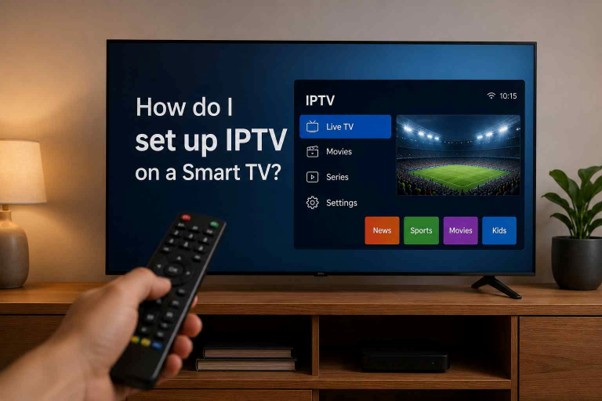
Att få igång IPTV på TV:n tar under tio minuter. Det som stoppar de flesta är inte svårighetsgraden — det är att stegen ser olika ut beroende på om du har en Samsung, en LG eller en Android TV.
Den här guiden tar en plattform i taget. Hoppa direkt till ditt märke, följ stegen, och ha dina inloggningsuppgifter framme innan du börjar.
Innan du börjar: hämta fram tre saker
Oavsett vilken TV du har behöver du samma tre uppgifter. Har du dem framme går resten fort.
- Serveradressen (börjar med http eller https och slutar med ett portnummer).
- Ditt användarnamn.
- Ditt lösenord.
Har du istället fått en M3U-länk behöver du bara den enda länken. Båda varianterna fungerar — skillnaden förklaras längst ner på sidan.
Installera IPTV på Samsung Smart TV (Tizen)
1Ladda ner appen
Öppna Apps på hemskärmen, sök efter IBO Player eller Smart IPTV och installera. Hittar du ingen av dem, hoppa till avsnittet om Android TV-boxar längre ner — det är den vanligaste lösningen på en Samsung med fel landsinställning.
2Anteckna MAC-adressen
När du öppnar appen första gången visas en MAC-adress och ofta en enhetsnyckel på skärmen. Skriv av dem exakt — de behövs i nästa steg och är lätta att läsa fel. En nolla och bokstaven O ser likadana ut på de flesta TV-teckensnitt.
3Aktivera och lägg in spellistan
Gå till appens aktiveringssida på en dator eller mobil, fyll i MAC-adressen och klistra in din M3U-länk eller dina Xtream Codes-uppgifter. Starta därefter om appen på TV:n.
Kanallistan laddas in inom en minut. Syns ingenting: kontrollera att MAC-adressen stämmer tecken för tecken.
Installera IPTV på LG Smart TV (WebOS)
1Öppna LG Content Store
Tryck på hemknappen och öppna LG Content Store. Sök efter IBO Player, Smart IPTV eller Set IPTV och installera den som finns tillgänglig i ditt land.
2Registrera enheten
Precis som på Samsung visar appen en MAC-adress vid första starten. Registrera den på appens webbplats och lägg in din spellista där.
3Starta om och testa
Stäng appen helt och öppna den igen — kanalerna dyker upp först efter en omstart. Öppna en sportkanal direkt som första test: snabba kamerarörelser avslöjar problem som en nyhetskanal aldrig visar.
Behöver du fortfarande ett abonnemang?
Se våra svenska paket med nordiska servernoder — inloggningen kommer via WhatsApp inom några minuter.
Installera på Android TV, Google TV och Firestick
Det här är den enklaste plattformen, och den vi rekommenderar om du har valet. Alla appar finns, uppspelningen är bättre på sport och du slipper krångel med MAC-adresser.
1Installera IPTV Smarters Pro eller TiviMate
Sök i Google Play eller Amazon Appstore. Båda appar är gratis att installera. TiviMate har den bästa TV-tablån; IPTV Smarters Pro är enklast att komma igång med.
2Välj Xtream Codes vid inloggningen
Appen frågar hur du vill logga in. Välj Xtream Codes API och fyll i serveradress, användarnamn och lösenord. Då följer TV-tablån, kategorierna och filmbiblioteket med automatiskt.
3Ställ in spelaren för sport
Det här steget hoppar de flesta över, och det är det som avgör bildkvaliteten. Gå in i inställningarna och välj ExoPlayer som uppspelare. Ryckig bild eller ljud som glider ur synk? Byt då mellan hårdvaru- och mjukvaruavkodning och testa igen.
Slå samtidigt på automatisk EPG-uppdatering, annars står det "No Information" i tablån.
Fyra saker som får installationen att misslyckas
- Portnumret saknas i serveradressen. Adressen måste vara komplett, inklusive siffrorna efter kolonet.
- Ett mellanslag följde med lösenordet. Klistra in i ett anteckningsfält först om du är osäker.
- http används där https krävs, eller tvärtom. De är inte utbytbara.
- Appen startades aldrig om efter att spellistan lagts in. På Samsung och LG krävs alltid en omstart.
När allt är installerat men bilden hackar
Installationen är klar och kanalerna syns, men bilden fryser mitt i matchen. Det är inte ett installationsproblem — det är något annat, och det går att avgöra på några minuter.
Börja med att byta avkodningsläge enligt steg 3 ovan. Kvarstår problemet finns hela felssökningen samlad i guiden IPTV laggar — så hittar du felet. Fem kontroller som visar om felet ligger hos dig eller hos leverantörens server.
Från beställning till första matchen
Har du inget abonnemang ännu ser vägen dit ut så här.
1. Välj period
Börja kort. Förläng när du sett tjänsten under en tung sporthelg.

2. Få uppgifterna
Serveradress, användarnamn och lösenord via WhatsApp, oftast inom några minuter.
3. Följ stegen ovan
Tio minuter senare är kanalerna igång på TV:n.
Vanliga frågor om installationen
Vilken app ska jag välja på min TV?
Appen finns inte i min TV:s appbutik. Vad gör jag?
Vad är skillnaden mellan Xtream Codes och en M3U-länk?
Det står "Invalid credentials" när jag loggar in.
TV-tablån säger "No Information". Hur fixar jag det?
Hur många enheter kan jag installera på?
Sammanfattat
Ta fram serveradress, användarnamn och lösenord. Samsung och LG: installera IBO Player, registrera MAC-adressen, starta om. Android TV och Firestick: installera IPTV Smarters Pro eller TiviMate, logga in med Xtream Codes, välj ExoPlayer.
Tio minuter, och du är igång. Fastnar du på ett steg — hör av dig på WhatsApp, vi går igenom det tillsammans.
Behöver du ett svenskt abonnemang?
Nordiska servernoder, 60 bilder per sekund och support dygnet runt via WhatsApp.
- Dedikerad nordisk servernod
- Fungerar på Samsung, LG, Android & Firestick
- 4K / 60 fps bildkvalitet
- 25 000+ live-kanaler
- 150 000+ filmer & serier
- Hjälp med installationen om du fastnar
- Support dygnet runt via WhatsApp